
Najczęstsze pytania
Odpowiedzi o hostingu, domenach, poczcie i panelu DirectAdmin. Rozwiń pytanie albo wybierz kategorię.
- Hostingkonta i limity
- Domenyrejestracja i DNS
- PanelDirectAdmin
Nie ma pytania pasującego do tego hasła.
Hosting i konta reseller
Czy istnieje możliwość samodzielnego stworzenia pakietu hostingowego?
Czym są konta resellerskie
Konta resellerskie, w stosunku do zwykłych kont hostingowych, różnią się przede wszystkim możliwością odsprzedaży części konta innym osobom. Prócz tego istnieje możliwość tworzenia własnych pakietów hostingowych, z dowolnymi parametrami nieprzekraczającymi tych przydzielonych do konta głównego.
Dla każdego konta hostingowego tworzonego w koncie resellerskim udostępniany jest Panel DirectAdmin, podobnie jak w przypadku kont z naszej podstawowej oferty. Panel jest oczywiście w polskiej wersji językowej.
Konto resellerskie, oprócz narzędzi do tworzenia kont hostingowych i pakietów, posiada również narzędzia do generowania kopii zapasowych danych użytkowników, opcje zmiany haseł do kont hostingowych oraz panel pomocny przy kontaktach z użytkownikami.
Pakiety Reseller to także znakomite rozwiązanie dla osób lub firm, które posiadają większą liczbę stron internetowych i pragną mieć możliwość większej kontroli nad poszczególnymi stronami internetowymi niż w przypadku pojedynczego konta hostingowego. Warto również rozważyć tę opcję w przypadku posiadania kilku pojedynczych kont hostingowych na naszych serwerach - za pomocą konta reseller można lepiej kontrolować w jednym miejscu, za pomoca jednej nazwy użytkownika i hasła. Bardzo często także pozwala to ograniczyć koszty związane z utrzymaniem kont posiadanych przez Klienta.
Bardzo ważne jest to, że konta typu Reseller nie posiadają ograniczeń związanych z liczbą kont e-mail czy możliwych do dodania domen. Jedyne ograniczenia to powierzchnia oraz transfer miesięczny, co stanowi bardzo konkurencyjną ofertę na rynku usług hostingowych.
Jeśli chcesz uzyskać więcej informacji na temat kont resellerskich lub naszych tanich kont hostingowych skontaktuj się z nami lub przejrzyj FAQ - znajdziesz tutaj więcej odpowiedzi na często pojawiające się pytania.
Co się stanie z kontem po przekroczeniu limitu transferu?
Na zwykłym hostingu po przekroczeniu limitu transferu konto jest zawieszane. Nie naliczamy za to automatycznej dopłaty i nie sprzedajemy pakietu dodatkowego transferu.
Można zmienić pakiet na wyższy albo zostawić konto zawieszone do końca opłaconego okresu. Konto biznesowe działa inaczej: nie jest zawieszane, a o zwiększeniu limitu decydujesz po naszej wiadomości.
Czy w ramach hostingu dostępny jest panel administracyjny?
Adresy serwerów pocztowych i numery portów
Serwer SMTP: mail.twojadomena.pl, port: 587
Serwer IMAP: twojadomena.pl, port: 143
Jaki jest adres do phpMyAdmin'a?
Jaki jest adres do webmail'a?
Webmaile dostępne w ramach hostingu wirtualnego
Adresy do nich są następujące:
http://Twojadomena.pl/webmail/ (RoundCube)
http://Twojadomena.pl/squirrelmail/ (SquirrelMail)
Jaki jest adres do Panelu Administracyjnego?
Czy można wykupić własny adres ip w ramach konta hostingowego?
Czym jest oferta dla pozycjonerów?
Czy otrzymam dostęp do SSH w ramach hostingu?
Czy można usunąć domenę domyślnie przypisaną do konta?
Czy są filtry antyspamowe dla poczty?
Serwery NS dla kont hostingowych
NS1: ns1.advancednet.pl
NS1 IP: 188.40.98.9
NS2: ns2.advancednet.pl
NS2 IP: 188.40.98.56
Jak złożyć zamówienie na konto hostingowe lub serwer dedykowany?
W naszej ofercie znajduje się wiele pakietów hostingowych oraz serwerów dedykowanych. Dla każdego z serwerów dostępne są inne parametry do wyboru. Z tego względu formularz zamówienia jest nieco bardziej rozbudowany niż standardowe formularze zamówienia. Jednocześnie wspomnieć trzeba, że nie znajdziecie Państwo w naszym serwisie typowego koszyka e-zakupów.
Samo zamówienie konta hostingowego lub serwera dedykowanego można rozpocząć na trzy sposoby - ze strony opisu wybranego pakietu, ze specyfikacji zbiorczej pakietów dla danej grupy oraz wchodząc bezpośrednio na stronę z formularzem zamówienia.
Formularz zamówienia podzielony został na 7 kroków. Każdy z kroków wymaga od Klienta podania innych danych (nie za każdym razem wymaganych).
Pierwszy krok to podanie szczegółów zamówienia.
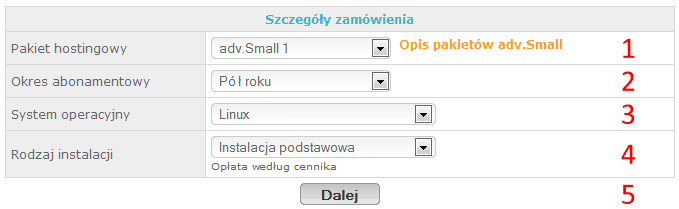
- W pierwszym punkcie (zaznaczonym na czerwono na powyższym obrazku) wybrać należy zamawiany pakiet hostingowy lub serwer dedykowany. W przypadku przejścia do formularza zamówienia ze strony określonego pakietu, w polu tym zaznaczony zostanie automatycznie właściwy pakiet.
- W punkcie drugim należy wybrać okres abonamentowy, na który zamawiana jest usługa. Zależnie od pakietu dostępne będą różne okresy, łącznie do wyboru spośród trzech: miesiąc, pół roku oraz rok.
- W punkcie trzecim dostępna jest możliwość wyboru systemu operacyjnego. W przypadku kont hostingowych będzie to zawsze wartość domyślna Linux, natomiast dla serwerów dedykowanych lista będzie zmieniana zależnie od wybranego serwera (szczegóły dotyczące dostępnych systemów dostępne są także w specyfikacji poszczególnych serwerów dedykowanych).
- Punkt czwarty, podobnie jak trzeci, przeznaczony jest dla serwerów dedykowanych i daje możliwość wyboru rodzaju instalacji serwera dedykowanego (instalacja podstawowa lub z jednym z trzech paneli administracyjnych). Ważne jest by zwrócić uwagę, że nie każdy panel dostępny jest dla każdego systemu operacyjnego (szczegoły w specyfikacjach serwerów).
- Po wybraniu parametrów zamówienia we wszystkich polach należy kliknąć przycisk Dalej (punkt 5).
W drugim kroku zamówienia Klient musi wybrać nazwę użytkownika i hasło oraz podać adres e-mail.
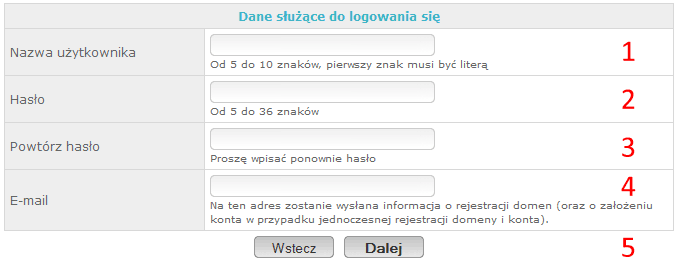
- W pierwszym polu należy wpisać wybraną nazwę użytkownika. Po kliknięciu w drugie pole system automatycznie sprawdzi dostępność wybranej nazwy użytkownika i wyświetli stosowny komunikat. Nazwa użytkownika musi się rozpoczynać literą i mieć od 5 do 10 znaków.
- W drugim i trzecim polu należy wpisać hasło, które będzie służyło do logowania się w Panelu Klienta. Hasło musi zostać wpisane dwukrotnie (takie samo). Musi mieć długość od 5 do 36 znaków, zalecane litery małe i duże, cyfry, oraz znaki specjalne.
- W czwartym polu należy wprowadzić własny adres e-mail (poprawny i działający adres - system go zweryfikuje). Na ten adres wysyłana będzie korespondencja, w tym potwierdzenie zamówienia, przypomnienia o płatnościach oraz faktury.
- Po wypełnieniu tej części należy kliknąć przycisk Dalej.
W kolejnym kroku (3) system poprosi o podanie danych osobowych.

- W pierwszym polu należy dokonać wyboru czy zamówienie składane będzie przez osobę prywatną (osobę fizyczną nieprowadzącą działalności gospodarczej) czy też przez firmę (działalność gospodarcza, spółka, stowarzyszenie itp).
- W przypadku osoby prywatnej należy podać jedynie imię i nazwisko (pole nr 2) oraz numer PESEL (pole nr 3 - informacja niewymagana dla kont hostingowych oraz serwerów dedykowanych).
- Przy wyborze abonenta Firmy formularz zostanie rozszerzony o pole Reprezentant oraz NIP
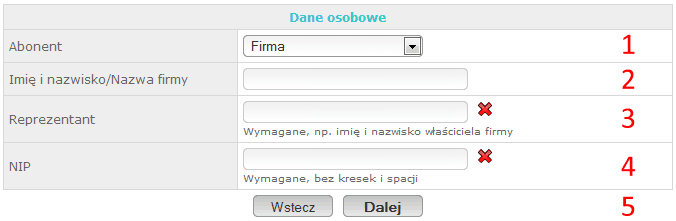
- Dla firm wymagane jest podanie imienia i nazwiska reprezentanta firmy (np. właściciel, osoba w dokumencie założycielskim) oraz numeru NIP - bez tych danych nie będzie możliwości złożenia zamówienia.
- Po wprowadzeniu wszystkich danych należy kliknąć przycisk Dalej.
Krok 4 oraz 5 są podobne do siebie (odpowiednio podanie adresu zamieszkania oraz adresu korespondencyjnego), dlatego też opisane zostaną razem.
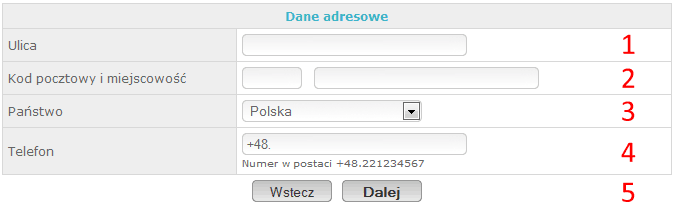
- Dla danych adresowych (adres zamieszkania) pola od 1 do 3 są wymagane, to jest: ulica, kod pocztowy i miejscowość oraz państwo. Numer telefonu nie jest wymagany.
- W przypadku adresu korespondencyjnego (krok 5) dane nie są wymagane.
W kroku szóstym dajemy możliwość wpisania swoich uwag do zamówienia, w tym możliwość podania wybranych usług dodatkowych, które mają być uruchomione razem z zamówionym serwerem lub kontem hostingowym.
W kroku ostatnim umeszczone zostały pola na informacje dodatkowe typu polecający lub kupon.
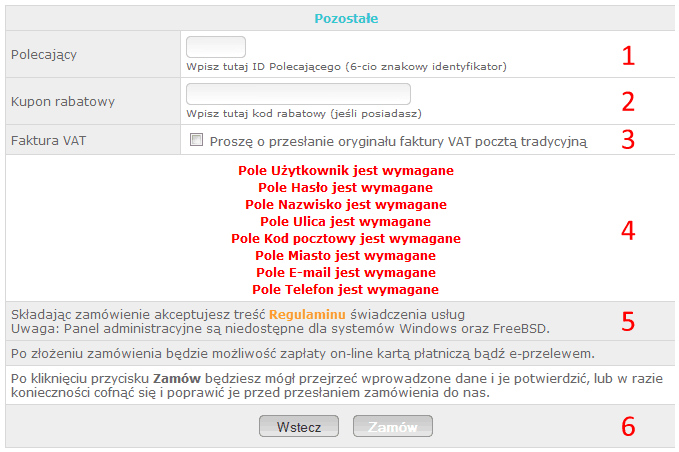
- W polu numer 1 wpisać można identyfikator polecającego wygenerowany w programie partnerskim (w opracowaniu).
- Pole numer dwa to miejsce na podanie kuponu rabatowego uprawniającego do zniżek przy zamawianiu usług. Jeśli posiadasz kod kuponu - wprowadź go w tym polu.
- Po zaznaczeniu tej opcji fakturę (po opłaceniu zamówienia) za zamówienie otrzymasz pocztą tradycyjną (faktura drukowana z pieczątką i podpisem). W innym razie faktura przesłana zostanie na podany adres e-mail w postaci pliku PDF.
- Punkt piąty to akceptacja Regulaminu. Składając zamówienie automatycznie akceptujesz wszystkie postanowienia Regulaminu usług naszej firmy. Jeśli nie zgadzasz się z jego zapisami - nie składaj zamówienia.
- W punkcie szóstym tego kroku (oraz wcześniejszych kroków) możliwe jest kliknięcie przycisku Wstecz, który pozwala na powrót do wcześniejszych kroków bez utraty wprowadzonych danych.
- Po prawidłowym wypełnieniu formularza przycisk Zamów stanie się aktywny, po kliknięciu na niego przeniesiony zostaniesz na stronę z podsumowaniem całego zamówienia (wyświetlone zostaną wszystkie wprowadzone wcześniej dane) oraz będzie możliwość zatwierdzenia zamówienia i przesłania go do nas. Po tej czynności dostępna będzie możliwość opłacenia zamówienia karta płatniczą oraz e-przelewem.
Po skutecznym złożeniu zamówienia otrzymasz automatyczną wiadomość e-mail potrwierdzającą przyjęcie Twojego zamówienia przez nasz system. W załączniku wiadomości znajdować się będzie faktura proforma - podstawa do opłacenia złożonego zamówienia.
W przypadku problemów ze złożeniem zamówienia lub chęcią złożenia nietypowego zamówienia (np. pakietu personalizowanego lub zamówienia specyficznej konfiguracji serwera dedykowanego) zalecamy kontakt z nami przed złożeniem zamówienia.
Czy można dokupić dodatkowy transfer do hostingu?
Nie prowadzimy cennika dodatkowego transferu. Transfer w pakiecie jest albo bez limitu, albo kończy się razem z limitem konta.
Na zwykłym hostingu po przekroczeniu limitu konto jest zawieszane. Nie doliczamy za to automatycznej opłaty. Można przejść na wyższy pakiet albo poczekać do nowego okresu rozliczeniowego.
Na koncie biznesowym konto nie jest zawieszane. Dysk i transfer można zwiększyć po kontakcie z nami.
Czy wykonywane są kopie zapasowe danych Klientów?
Tak, wykonujemy regularne - cotygodniowe - kopie zapasowe wszystkich danych zebranych na serwerze. W przypadku konieczności przywrócenia kopii, mamy możliwość wykonania tego wykorzystując wykonaną kopię.
Niemniej jednak pragniemy zaznaczyć, iż Klienci powinni wykonywać kopie swoich danych we własnym zakresie, tak często na ile jest to konieczne. Na przykład w przypadku portali internetowych częstotliwość pojawiania się zmian na stronach wymaga co najmniej wykonywania kopii zapasowych co 2 dni. W przypadku stron wizytówek - wystarczy nawet raz na miesiąc. Dlatego też nie jesteśmy w stanie zapewnić wszystkim Klientom odpowiedniego backupu automatycznego i to w gestii Klienta jest zabezpieczyć swoje dane.
Zmiana hasła do konta e-mail
Od 18 lutego 2012 roku istnieje możliwość zarządzania kontem e-mail bez konieczności dostępu do Panelu Administracyjnego konta hostingowego. Dzięki temu każdy posiadacz konta e-mail może samodzielnie zmienić hasło, ustawić wiadomość urlopową oraz sprawdzić wykorzystanie pojemności konta e-mail.
Panel dla Klientów ulokowanych na serwerze o IP 188.40.98.9 (host server.advancednet.pl) dostępny jest pod adresem:
Panel dla Klientów zlokalizowanych na serwerze o IP 176.9.59.143 (host server3.advancednet.pl) dostępny jest pod adresem:
PHP w jakiej wersji jest zainstalowany na serwerze?
Wszystkie nasze serwery posiadają PHP w wersji 5.2. Jest to domyślne ustawienie dla każdego z kont hostingowych. Równolegle działa także serwer z preinstalowanym PHP w wersji 5.3.
Klienci zainteresowani przeniesieniem swojego konta na serwer z PHP 5.3 proszeni są o kontakt z biurem.Konfiguracja konta e-mail w Mozilla Thunderbird
Wychodząc na przeciw Państwa oczekiwaniom umieszczamy opis konfiguracji konta e-mail w aplikacji Mozilla Thunderbird, utworzonego w Panelu Administracyjnym DirectAdmin.
- Po uruchomieniu aplikacji Mozilla Thunderbird należy wejść do menu Narzędzia - Konfiguracja kont.
- W lewym dolnym rogu okienka znajduje się rpzycisk Operacje, należy w niego kliknąć i wybrać opcję Dodaj konto pocztowe.
- W oknie, któe zostanie wyświetlone, należ wprowadzić informacje zgodnie z poniższym zrzutem ekranu:
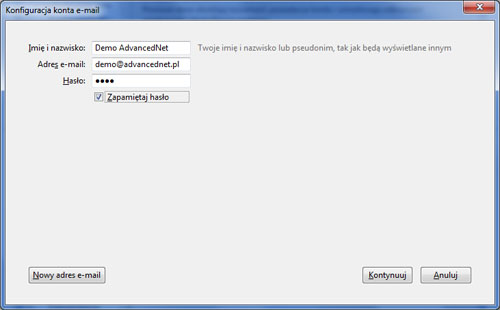
W polu Imię i nazwisko należy wprowadzić dowolny tekst, identyfikujący nadawcę (np. imię i nazwisko, nazwa firmy).
W polu Adres e-mail należy wprowadzić adres e-mail utworzony w Panelu Administracyjnym (nazwa@domena.pl, np. test@advancednet.pl).
W polu Hasło należy wpisać hasło podane przy zakładaniu konta e-mail w panelu DirectAdmin. - Po kliknięciu przycisku Kontynuuj należy, w kolejnym oknie, kliknąć przycisk Konfiguracja zaawansowana.
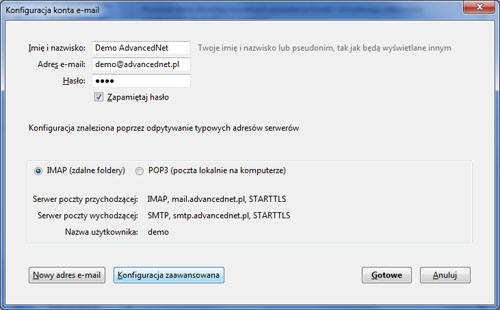
- Ta czynność umożliwi wprowadzenie poprawnych danych związanych z serwerami poczty oraz portami, zgodnie z poniższym zrzutem ekranu:
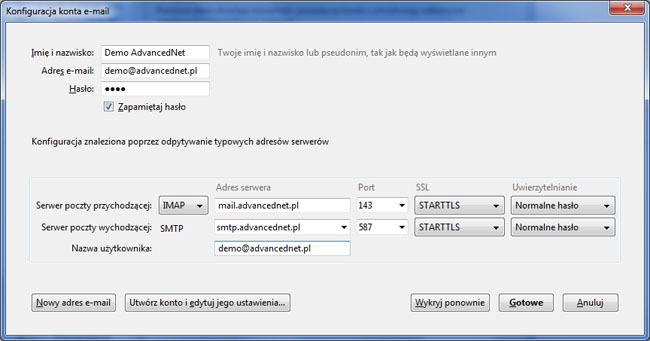
W zależności od rodzaju konfigurowanego konta (IMAP lub POP3) konfiguracja będzie nieco inna. Powyżej konfiguracja dla konta IMAP.
Zamiast adresu advancednet.pl należy wpisać adres domeny, w której utworzone jesdt konto e-mail, zachowując schemat przedstawiony na zrzucie ekranu (mail.advancednet.pl, smtp.advancednet.pl) oraz numery portów.
Bardzo ważne jest, aby w polu Nazwa użytkownika wpisać pełny adres e-mail.
Dla konta POP3 odpowiednia jest poniższa konfiguracja (inne numery portów):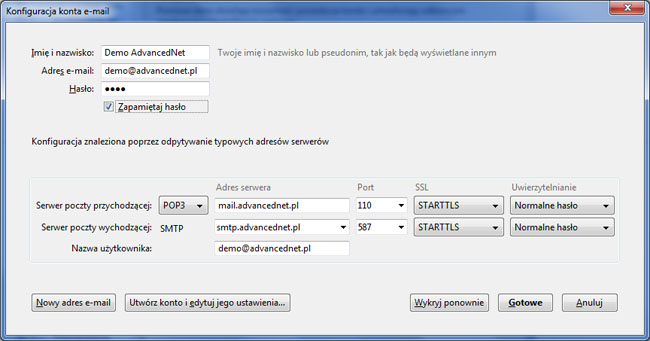
- Po wpisaniu wszystkich danych należy kliknąć przycisk Gotowe, aby zapisać ustawienia. W tym momencie można korzystać już z konta e-mail w programie Mozilla Thunderbird.
Konfiguracja konta e-mail w Windows Live
Jednym z popularniejszych klientów poczty e-mail jest obecnie Windows Live (w starszych wersjach systemów Windows nazwa to Outlook Express). Poniżej przedstawiamy krótką instrukcję konfiguracji konta e-mail.
- Po uruchomieniu aplikacji Microsoft Live należy wejść do menu Narzędzia - Konta.
- W prawym górnym rogu okienka znajduje się przycisk Dodaj, należy w niego kliknąć i wybrać opcję Konto e-mail.
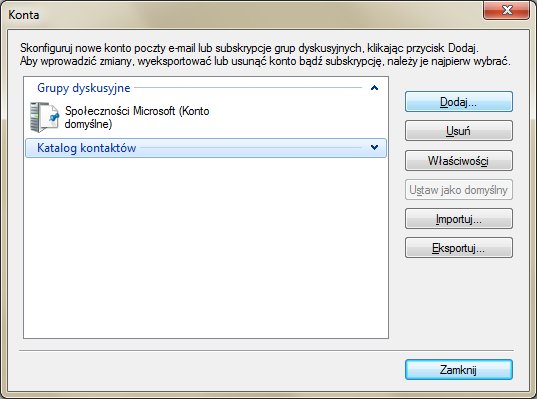
- W oknie, któe zostanie wyświetlone, należ wprowadzić informacje zgodnie z poniższym zrzutem ekranu:
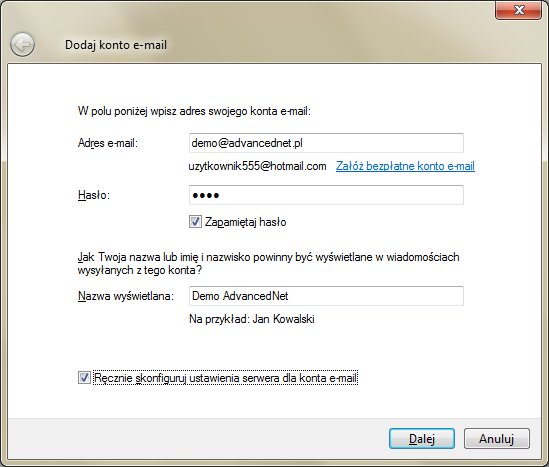
W polu Adres e-mail należy wprowadzić adres e-mail utworzony w Panelu Administracyjnym (nazwa@domena.pl, np. test@advancednet.pl).
W polu Hasło należy wpisać hasło podane przy zakładaniu konta e-mail w panelu DirectAdmin.
W polu Nazwa wyświetlana należy wprowadzić dowolny tekst, identyfikujący nadawcę (np. imię i nazwisko, nazwa firmy).
Należy także zaznaczyć opcję Ręcznie skonfiguruj ustawienia serwera dla konta e-mail. - Po kliknięciu przycisku Dalej wyświetli się okno konfiguracji serwerów pocztowych oraz portów dla konta:
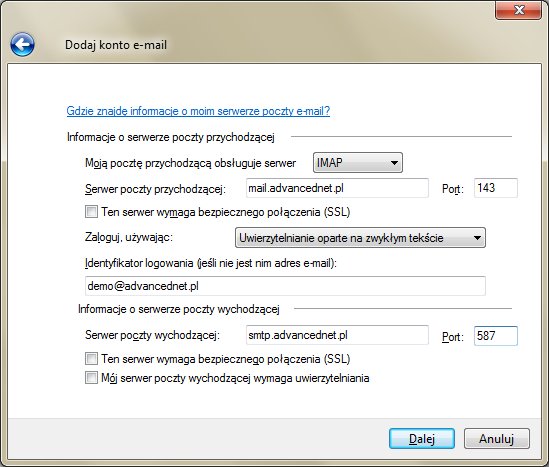
W zależności od rodzaju konfigurowanego konta (IMAP lub POP3 - pierwsza lista rozwijana) konfiguracja będzie nieco inna. Powyżej konfiguracja dla konta IMAP.
Zamiast adresu advancednet.pl należy wpisać adres domeny, w której utworzone jesdt konto e-mail, zachowując schemat przedstawiony na zrzucie ekranu (zamiast mail.advancednet.pl, smtp.advancednet.pl, np. mail.twojadomena.pl, smtp.twojadomena.pl) oraz numery portów.
Bardzo ważne jest, aby w polu Nazwa użytkownika wpisać pełny adres e-mail.
Dla konta POP3 odpowiednia jest poniższa konfiguracja (inne numery portów):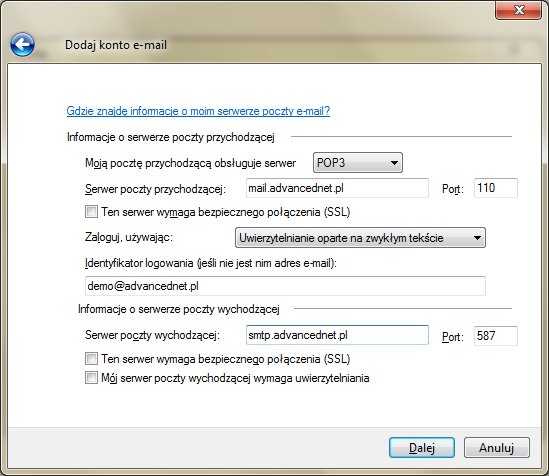
- Po wpisaniu wszystkich danych należy kliknąć przycisk Dalej oraz Zakończ (w kolejnym oknie), aby zapisać ustawienia. W tym momencie można korzystać już z konta e-mail w programie Windows Live Mail.
Pierwsze kroki z kontem reseller
Najczęściej zadawanym pytaniem dotyczącym konta resellerskiego, tuż po jego wykupieniu, jest pytanie o to, od czego zacząć oraz w jaki sposób wykorzystać jego możliwości.
Po zalogowaniu się do Panelu Administracyjnego na główne konto resellerskie dostępne są dwa poziomy uprawnień widoczne w prawym górnym rogu Panelu: poziom resellera i poziom użytkownika. Ten pierwszy wczytywany jest domyślnie, lecz skupimy się najpierw na poziomie użytkownika.
Poziom użytkownika
W tym miejscu dostępne są standardowe funkcje dla każdego konta hostingowego oferowanego przez naszą firmę. W przypadku konta resellerskiego w tym miejscu dostępne jest zarządzanie domeną główną resellera, mozliwość dodawania kolejnych domen dla konta reseller (nie dla kont dodatkowych - ta opcja jest opisana poniżej), zarządzania kontami e-mail dla głównego konta itp. Dodając tutaj swoją domenę np. test.pl, będziesz miał możliwość tworzenia kont hostingowych w oparciu o tę domenę, np. nowekonto.test.pl. Dla każdego konta (użytkownika) utworzonego w panelu resellera dostępny będzie niezależny panel administracyjny DirectAdmin.
Poziom resellera
Pierwszą czynnością przed utworzeniem nowego konta hostingowego, np. dla swojego Klienta, jest utworzenie przynajmniej jednego pakietu hostingowego. Należy tego dokonać w zakładce Dodaj paczkę. Dostępny jest tutaj rozbudowany formularz służący do definiowania parametrów pakietu hostingowego. Określa się tutaj między innymi pojemność konta, dostępny transfer, liczbę kont e-mail, baz danych itp. Po utworzeniu i zapisaniu pakietu możliwe będzie utworzenie nowego konta hostingowego.
Aby utworzyć nowe konto hostingowe (utworzyć nowego użytkownika) należy przejść do opcji Dodaj użytkownika. W tym miejscu należy podać nazwę użytkownika oraz hasło dla konta, adres e-mail właściciela tworzonego konta, domenę, na bazie której ma być utworzone konto oraz wybrac pakiet hostingowy (jeden z utworzonych wcześniej). Następnie będzie możliwość utworzenia konta w systemie lub opcja modyfikacji predefiniowanych ustawień pakietu.
Po przesłaniu formularza automatycznie utworzy się nowe konto hostingowe, nowy użytkownik w systemie. Od teraz, za pomocą wcześniej podanych danych, możliwe jest zalogowanie się do Panelu Administracyjnego utworzonego właśnie konta hostingowego.
Możliwość tworzenia takich kont to znakomite rozwiązanie dla osób i firm tworzących strony internetowe Klientom, lub posiadających wiele własnych serwisów, wymagających niezależnego dostępu do usług hostingowych (wydzielenia od innych seriwsów) lub dla firm zajmujących się hostingiem - na start jest to idealne rozwiązanie.
każde konto hostingowe utworzone w ten sposób posiada pełny zakres usług, zgodnie z ustawieniami pakietu. Konta takie są monitorowane przez serwer pod kątem wykorzystania zasobów, liczby wysłanych wiadomości e-mail itp. Każde konto resellerskie ma wgląd do listy swoich użytkowników, a także możliwość zarządzania nimi - zawieszania kont, odwieszania, usuwania, edycji, przydzielania dodatkowego transferu w skali miesiąca itp.
Częstotliwość wykonywania kopii zapasowych
Kopie zapasowe kont hostingowych oraz kont resellerskich wykonywane są raz w tygodniu. Kopie zapasowe kont biznes wykonywane są codziennie.
Przechowujemy zawsze maksymalnie dwie kopie bezpieczeństwa. Częstsze wykonywanie kopii możliwe jest we własnym zakresie, poprzez stosowne funkcje dostępne w panelu administracyjnym konta.
Serwery dedykowane
Jaki jest czas oczekiwania na uruchomienie serwera?
Proszę pamiętać, iż serwery z zamówionym panelem DirectAdmin uruchamiane są w ciągu 72 godzin ze względu na konieczność instalacji dodatkowego oprogramowania i przeprowadzenia dodatkowej konfiguracji systemu i usług.
Jaki jest całkowity miesięczny koszt (opłata abonamentowa) dla wybranego pakietu?
Kwota przy pakiecie w ofercie jest ceną brutto za cały wybrany okres abonamentu.
Przykład z pakietu adv.Root-Small 1 i osobnej opłaty instalacyjnej dotyczy wycofanej oferty serwerów dedykowanych. Nie opisuje obecnych cen hostingu, kont biznesowych, resellera ani VPS.
Dlaczego są dwie różne opłaty instalacyjne i czym się różnią?
Czy za panel administracyjny do serwera dedykowanego trzeba płacić dodatkowo?
Nie oferujemy panelu Plesk ani Confixx.
Konta hostingowe, biznesowe i resellerskie mają panel DirectAdmin PL w cenie abonamentu. Serwer VPS dostajesz z dostępem root i wybranym systemem operacyjnym, bez panelu hostingowego wliczonego w abonament.
Jaki jest limit transferu dla serwerów dedykowanych?
Czy są ukryte opłaty?
Czy dla serwerów dedykowanych z systemem Linux jest możliwość uruchomienia zdalnego pulpitu (VNC)?
Czy adresy IP przydzielone w standardzie do serwera można wykorzystać dla dowolnych usług?
Aby otrzymać dodatkowy adres IP należy przesłać pisemne (w wiadomości e-mail) uzasadnienie - opis wykorzystania adresu.
W przypadku otrzymania adresu i późniejszej zmiany sposobu jego wykorzystania (i zrezygnowania z deklarowanego) adres IP może zostać odebrany.
Czy wykonywane są kopie zapasowe danych na serwerach dedykowanych Klientów?
Nie wykonujemy kopii zapasowych danych zebranych na wykupionych przez Klientów serwerach dedykowanych.
Dzieje się to z dwóch podstawowych powodów. Pierwszy to brak dostępu do maszyn Klientów przez naszych pracowników (hasła dostępowe do serwerów znane są tylko Klientom). Drugi natomiast to potencjalnie duża ilość danych przechowywanych na serwerach dedykowanych, co uniemożliwia regularne wykonywanie kopii zapasowych przez naszych pracowników.
Każdy Klient serwera dedyowanego zobowiązany jest wykonywac kopie zapasowe we własnym zakresie.
Domeny
Czy domeny są rejestrowane natychmiast po złożeniu zamówienia?
Panel DirectAdmin
Tworzenie nowego konta pocztowego w ramach konta hostingowego?
W ramach każdego konta hostingowego, oferowanego przez naszą firmę, istnieje możliwość tworzenia własnych kont e-mail z pełną pulą nazw oraz z serwerami poczty opartymi na domenie Klienta.
Aby utworzyć konto e-mail nalezy zalogować się do Panelu Administracyjnego znajdującego się pod adresem:
http://<twojadomena.pl>:2222 (gdzie <twojadomena.pl> to dowolna przypisana do konta hostingowego domena
lub
http://advancednet.pl:2222
Po wejściu pod jeden z adresów wyświetli się okno logowania, takie jak przedstawione poniżej:
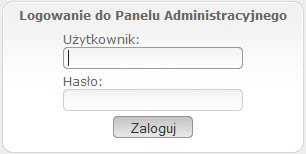
Aby zalogować się należy podać nazwę głównego użytkownika i hasło. Po zalogowaniu należy przejść do zakładki Konta pocztowe
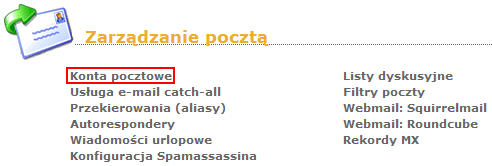
Następnie należy kliknąć odnośnik Załóż skrzynkę pocztową, wyświetli się nowa strona zawierająca formularz, za pomocą którego można będzie utworzyć nowe konto pcoztowe:
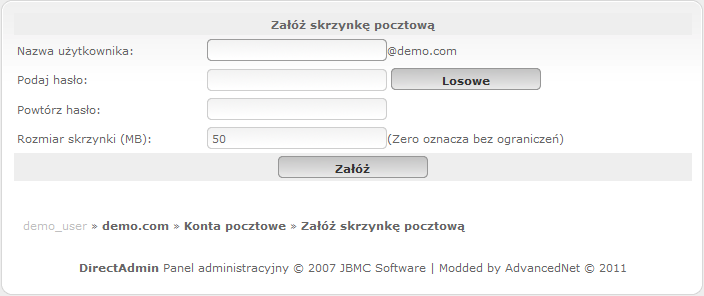
W kolejnych polach należy podać nazwę użytkownika, dwukrotnie hasło nowo tworzonego konta e-mail oraz rozmiar konta (domyślnie 50 MB). Podając rozmiar 0 utworzone zostanie konto e-mail bez limitu powierzchni, co oznacza, że do dyspozycji będzie cała dostępna powierzchnia dyskowa całego konta hostingowego.
Po kliknięciu przycisku Załóż konto zostanie utworzone oraz zostanie wyświetlona tabela z potwierdzeniem wprowadzonych wcześniej informacji.
Po powrocie do listy kont e-mail pojawi się nowo utworzone konto na liście, dostępne będa także narzędzia do zmiany hasła oraz zmiany limitu powierzchni. Dodatkowo istnieje możliwość automatycznego skonfigurowania konta pocztowego w programie MS Outlook.
Domeny
Dlaczego przy rejestracji domen wymagany jest PESEL lub NIP i REGON?
Panel DirectAdmin
Zmiana domeny głównej konta hostingowego
Czasem otrzymujemy od Was pytanie o to w jaki sposób zmienić domenę główną konta hostingowego (w jaki sposób ustawić skrót public_html w katalogu głównym na FTP, aby kierował do określonej domeny).
Jako że wszystkie konta hostingowe tworzone są w oparciu o subdomeny domeny advancedhost.pl, niekiedy zachodzi konieczność zmiany tej domeny głównej na inną, lub zwyczajnie podmiana jej aby nie wykorzystywać limitu domen w ramach pakietu.
Istnieją dwie metody zmiany domeny głównej na inną. Poniżej przedstawiamy oba rozwiązania.
Pierwszym krokiem będzie zalogowanie się do Panelu Administracyjnego (adres z końcówką :2222):
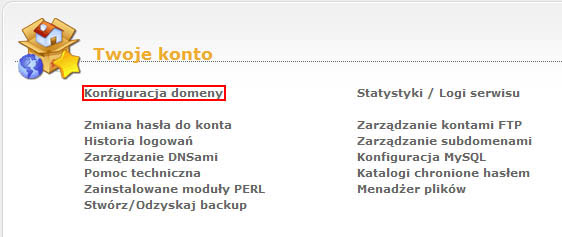
Po zalogowaniu się do swojego panelu należy przejść do zakładki Konfiguracja domeny:
Po przejściu na tę stronę dostępne będą dwie opcje ustawienia domeny głównej. Na poniższym rysunku zobrazowane są oba rozwiązania (pierwsze zaznaczone kolorem czerwonym, drugie zielonym):
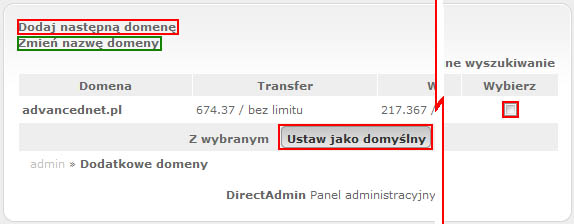
Pierwszym rozwiązaniem jest dodanie nowej domeny poprzez podstronę Dodaj następną domenę, następnie na liście domen należy zaznaczyć tę domenę i kliknąć przycisk Ustaw jako domyślny.
Drugim rozwiązaniem jest kliknięcie opcji Zmień nazwę domeny. Pojawi się formularz z dostępną listą domen (dodanych już do systemu), z której należy wybrać tę do zamiany, a w polu obok wpisać nową domenę. Ważne jest aby nowa domena nie była wcześniej dodana w Panelu Administracyjnym, w innym przypadku wystąpi błąd. Opcja ta pozwala na zamianę domeny z zachowaniem wszystkich ustawień, kont e-mail, baz danych i pozostałych funkcji, z uwzględnieniem zmiany nazwy domeny - a więc także zmiany domeny w kontach pocztowych, aliasach, wiadomościahc urlopowych itp. Rozwiązanie to jest zalecane w przypadku, gdy w ramach "starej" domeny tworzone były konta e-mail i inne.
Jednocześnie zaznaczyć należy, że podmiana standardowej domeny głównej, przydzielanej przy tworzeniu konta, nie będzie miała wpływu na działanie konta hostingowego i pozostałych usług. Nie jest również naliczana żadna opłata za tę operację. Jedyną konsekwencją takiej podmiany będzie niedostępność strony internetowej pod przydzielonym domyślnie adresem.
Domeny
Czy jest możliwość uzyskania kodu AuthInfo w pierwszym roku?
Panel DirectAdmin
Włączanie i zarządzanie filtrami antyspamowymi
Dla każdego nowotworzonego konta hostingowego filtry antyspamowe są wyłączone. Klient we własnym zakresie musi je uruchomić dla swojej poczty oraz odpowiednio skonfigurować do działania.
Funkcja filtrów antyspamowych to znakomite rozwiązanie umożliwiające zredukowanie liczbę niechcianej poczty w ramach hostingu wirtualnego. Nie limitujemy dostępu do niego dla nikogo, włączając w to także najtańsze konta hostingowe. Narzędzie instalujemy także dla każdego serwera dedykowanego z naszej oferty, razem z którym Klient wybierze panel DirectAdmin do zarządzania maszyną.
Poniżej przedstawiam krótką instrukcję uruchomienia i podstawowej konfiguracji filtrów - dzięki temu wyeliminujesz 99% spamu ze swoich kont e-mail!
Pierwszym krokiem jest zalogowanie się do Panelu Administracyjnego pod adresem:
http://<twojadomena.pl>:2222 (gdzie <twojadomena.pl> to dowolna przypisana do konta hostingowego domena)
lub
http://advancednet.pl:2222
Aby zalogować się należy podać nazwę głównego użytkownika i hasło.
Po zalogowaniu się należy przejść do zakładki Konfiguracja Spamassassina:
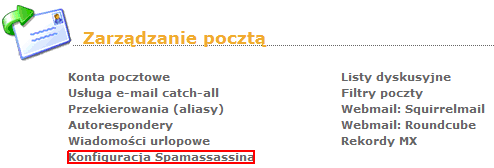
Po przejściu na zaznaczoną podstronę należy kliknąć przycisk Włącz znajdujący się na górze strony. Poniżej opisane są kolejne dostępne opcje w ramach konfiguracji filtrów:
- Co robić ze spamem
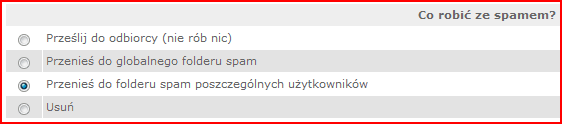
Od tych ustawień zależy co stanie się z wiadomością potraktowaną i oznaczoną jako SPAM przez system. Domyślnie zaznaczona opcja Przenieś do folderu spam poszczególnych użytkowników to wygodne rozwiązanie w przypadku hostingu wirtualnego, ponieważ wszystkie odfiltrowane wiadomości trafiają do osobnego folderu w ramach każdego konta e-mail. Dzięki temu wiadomości dostępne są także po odfiltrowaniu (przydatne w przypadku nieprawidłowego oznaczenia wiadomości).
- Zdefiniuj czułość filtra antyspamowego
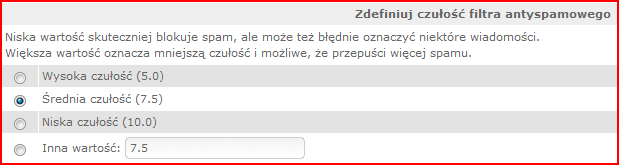
Zgodni z opisem znajdującym się w Panelu Administracyjnym niska wartość skuteczniej blokuje spam, ale może też błędnie oznaczyć niektóre wiadomości, natomiast większa wartość oznacza mniejszą czułość i możliwe, że przepuści więcej spamu. Domyślnie zaznaczona jest średnia czułość (7.5) i jest ona zalecana dla większości użytkowników. W przypadku odfiltrowywania poprawnych wiadomości należy obniżyć czułość na wartość 10.0 lub podać swoją wartość niższą od obecnie ustawionej. Maksymalna wartość czułości filrta to 1, ale nie zalecamy ustawiania takiej, ponieważ w takim przypadku większość wiadomości może zostać odrzucona.
- Czarna i biała lista adresów e-mail
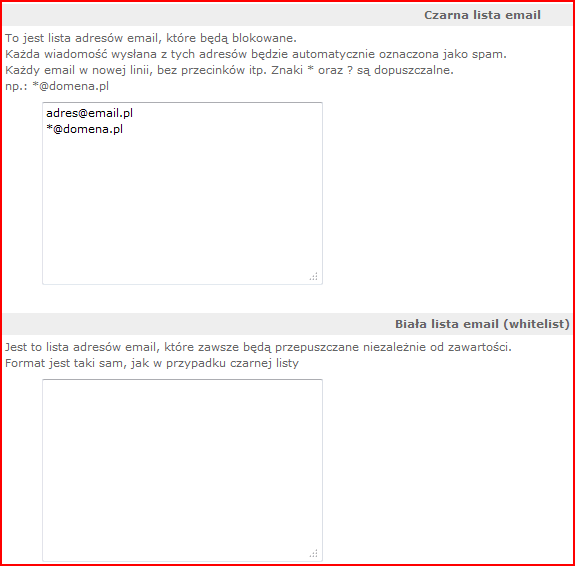
Czarna lista adresów e-mail zawiera adresy, z których poczta będzie automatycznie odrzucana i nie będzie dochodziła do odbiorcy (automatycznie oznaczona zostanie jako spam). Takie rozwiązanie pozwala blokować natrętnych nadawców lub serwisy (całe domeny), które rozsyłają duże ilości niechcianej poczty (newslettery itp).
Biała lista adresów zawiera adresy, z których przesyłane wiadomości nigdy nie zostaną odrzucone i oznaczone jako spam, niezależnie od ich zawartości. W obu przypadkach możliwe jest wprowadzanie pojedynczych adresów e-mail (każdy adres w osobnej linii) lub blokowanie całych domen (w postaci *@domena.pl).
Po wprowadzeniu wszystkich zmian należy zapisać je klikając przycisk Zapisz znajdujący się u dołu strony.
Tworzenie dodatkowego konta FTP
Zarówno w przypadku kont hostingowych w ramach naszego hostingu wirtualnego jak i w ramach serwerów dedykowanych istnieje możliwość tworzenia dodatkowych kont dostępu do serwera FTP na koncie użytkownika.
Aby utworzyć nowe konto i zdefiniować gdzie ma się logować użytkownik w strukturze katalogów serwera należy zalogować się do Panelu Administracyjnego znajdującego się pod adresem:
http://<twojadomena.pl>:2222 (gdzie <twojadomena.pl> to dowolna przypisana do konta hostingowego domena
lub
http://advancednet.pl:2222
a następnie przejść do podstrony Zarządzanie kontami FTP:
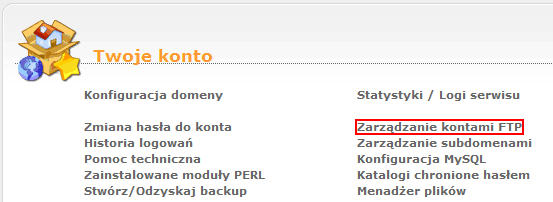
Po przejściu na kolejną podstronę należy kliknąć w odnośnik Załóż konto FTP. Wyświetli się formularz zakładania konta ftp.
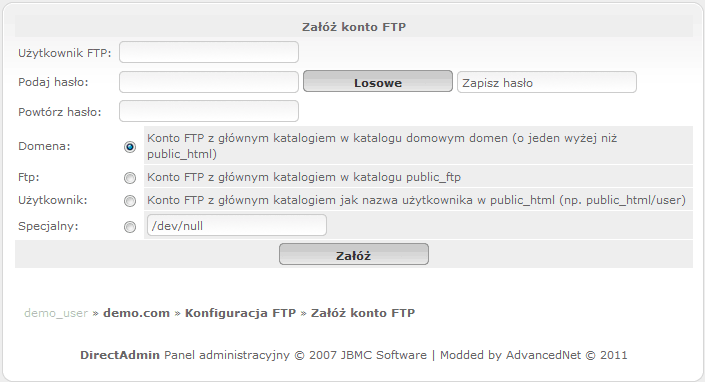
Kolejne pola to:
- Użytkownik FTP: nazwa użytkownika, która będzie wykorzystywana do logowania się na serwer.
- Podaj Hasło, Powtórz hasło: hasło dostępu do serwera dla nowo tworzonego konta dostępu.
- Przycisk Losowe pomoże wygenerować długie i bezpieczne hasło, w polu obok wyświetli wygenerowane hasło.
- Domena: po zalogowaniu użytkownik będzie znajdował się w katalogu /home/<nazwauzytkownika> gdzie <nazwauzytkownka> to nazwa użytkownika konta głównego. Z poziomu tego folderu widoczne są katalogi takie jak domains, imap, Maildir oraz skrót do public_html głównej domeny.
- FTP: użytkownik będzie logował się bezpośrednio do katalogu public_html na serwerze w ramach swojego konta hostingowego.
- Użytkownik: po utworzeniu konta system utworzy na serwerze w katalogu public_html wybranej domeny katalog odpowiadający nazwie użytkownika wprowadzonej w pierwszym polu.
- Specjalny: można zdefiniować inny katalog w ramach swojego konta hostingowego lub serwera dedykowanego podając pełną ścieżkę /home/<nazwauzytkownika>/domains/<domena>/public_html/... gdzie <nazwauzytkownika> to nazwa głównego użytkownika konta hostingowego, <domena> to jedna z domen przypisanych do konta, w ramach której ma być utworzone konto ftp, "..." to dalsza ścieżka do wybranego katalogu, do którego ma mieć dostęp użytkownik tworzonego konta ftp.
Domeny
Czy można do AdvancedNet przetransferować domenę?
Coraz chętniej Klienci korzystają z możliwości transferu domen internetowych podążając za niskimi cenami odnowień domen u różnych rejestratorów.
Oczywiście do naszej firrmy także można dokonać transferu domen internetowych. Aby tego dokonać skontaktuj się z nami - wymagane jest utworzenie konta abonenta domen w naszym systemie nim rozpoczniemy transfer. Obsługujemy transfery domen krajowych oraz globalnych i domeny .eu.
Aby transfer był możliwy, prócz wspomnianego wyżej warunku, trzeba spełnić również kilka następujących:
- należy posiadać kod AuthInfo (kod wydaje aktualny rejestrator domeny, zazwyczaj na pisemną prośbę abonenta), czas oczekiwania na wydanie kodu do 14 dni (w przypadku listownej wysyłki) lub natychmiast - jeśli dostępny jest w panelu domeny,
- domena może być transferowana w określonym przedziale czasu według następujących zasad:
- Domeny krajowe:najwcześniej 5 dni po rozpoczęciu nowego okresu abonamentowego oraz maksymalnie 6 dni przed końcem okresu abonamentowego. Transfer domen krajowych jest bezpłatny, okres abonamentowy jest kontynuowany u nowego rejestratora,
- Domeny globalne: najwcześniej 60 dni po rozpoczęciu nowego okresu abonamentowego lub zakońćzenia poprzedniego transferu oraz zalecane jest rozpoczęcie transferu nie później niż 14 dni przed końcem okresu abonamentowego. Transfer domen globalnych jest płatny w wysokości rocznego okresu abonamentowego i automatycznie opłaca domenę na rok. Transfer skutkuje zakończeniem poprzedniego okresu i rozpoczęciem nowego w dniu zakończenia procedury (rok ważności od zakończenia transferu). W szczególnych przypadkach okres abonamentowy może nie ulec skróceniu przy transferze (domena musi byc transferowana między partnerami tego samego rejestratora domen globalnych).
- Domena europejska: zalecane jest rozpoczęcie transferu maksymalnie 7 dni przed upływem okresu abonamentowego oraz minimum 7 dni po rozpoczęciu nowego. W rpzypadku domen .eu nie jest wymagany kod AuthInfo (nie funkcjonuje on dla tych konkretnie domen). Transfer wiąże się z zakończeniem bieżącego okresu i rozpoczęciem nowego, transfer jest płatny w wysokości rocznej opłaty abonamentowej i automatycznie opłaca domenę na rok.
Dlaczego warto do nas transferować domeny? W stosunku do konkurencji* ceny odnowień domen krajowych mamy o niemal 30 zł brutto niższe. Jest to znacząca oszczędność dla każdego Klienta. W przypadku domen globalnych i europejskiej również mamy konkurencyjną ofertę odnowień, nawet do 30 zł brutto (w przypadku domen .eu).
Wszystkim Klientom, którzy zdecydują się przenieść domenę do nas pomożemy w całej procedurze - od uzyskania kodu AuthInfo po skuteczne przeprowadzenie całej procedury transferu. Pomoc jest oczywiście bezpłatna.
Jak sprawdzić dostępność domeny do rejestracji
Oferta naszej firmy to nie tylko tani hosting i tanie serwery dedykowane. To także tanie domeny krajowe, europejska jak i globalne. Dlatego też udostępniamy Państwu kompleksowe narzędzia do sprawdzania dostępności domen internetowych do rejestracji, testów jak i zakładania opcji na domeny. Podstawowe narzędzie, jakim jest sprawdzanie domen, umożliwia szybkie sprawdzenie statusu domen.
Wspomniane narzędzie dostępne jest na stronie głównej naszej witryny internetowej w prawym górnym rogu:
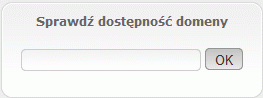
Aby sprawdzić dostępność domeny należy wpisać jej nazwę (np. advancednet.pl) w pole tekstowe i kliknąć przycisk OK. Po chwili wyświetli się wynik sprawdzania. Wyniki mogą być dwa:
- Domena jest zarejestrowana
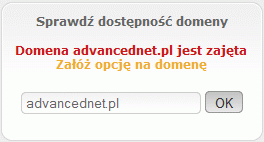
W takim przypadku pojawi się odnośnik "Załóż opcję na domenę". Opcja na domenę pozwala uzyskać pierwszeństwo rejestracji domeny, która wygaśnie (nie zostanie opłacona przez obecnego abonenta).
- Domena jest dostępna do rejestracji
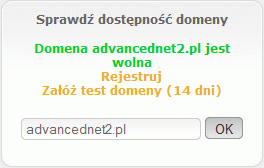
Gdy domena jest dostępna do rejestracji - pojawi się odnośnik "Rejestruj", który po kliknięciu umożliwi tanią rejestrację domen w naszej firmie. Przeniesie on do formularza zamówienia wybranej domeny oraz pojawi się możliwość sprawdzenia kolejnych domen. Formularz umożliwi także wybór okresu, na jaki ma zostać zarejestrowana domena.
W naszej firmie wszystkie domeny zamawiane przez Klientów są wstępnie rezerwowane na 14 dni. Jest to czas, w którym Klient powinien opłacić zamówioną domenę. Po opłaceniu domena zostanie zarejestrowana. Automatyczna rejestracja możliwa jest jedynie przy opłaceniu domeny kartą płatniczą.
Druga z opcji, które się pojawią po sprawdzeniu dostępności, to "Załóż test domeny (14 dni)". Opcja ta umożliwia zarejestrowanie tak zwanego testu domeny. Umożliwia to wykorzystywanie domeny przez 14 dni, uiszczając jedynie niewielką opłatę (według cennika). Po 14 dniach nie ma obowiązku przedłużania domeny i nie rodzi to żadnych dalszych konsekwencji. Oczywiście można także przedłużyć domenę na pełny rok lub więcej w zleżności od wyboru.
Warto wybrać naszą ofertę, ponieważ proponujemy tanią rejestrację domen, tanie odnowienia. Dla osób, które posiadają już domeny proponujemy transfery domen internetowych. Ceny transferu domen globalnych jak są konkurencyjne w stosunku do oferty dużych firm w Polsce, podobnie jak odnowienia wszystkich domen z naszej oferty.

Panel DirectAdmin
Zakładanie konta e-mail
Dzięki panelowi DirectAdmin w polskiej wersji językowej dodawanie kont pocztowych dla dowolnego konta hostingowego z naszej oferty jest niezmiernie łatwe. Wystarczy kilka kliknięć aby utworzyć nową skrzynkę pocztową w wybranej domenie przypisanej do konta hostingowego. Poniżej przedstawiam krótką instrukcję zakładania konta e-mail poprzez panel zarządzania kontem hostingowym.
Pierwszym krokiem jest zalogowanie się do Panelu Administracyjnego (logowanie opisane w innych artykułach). Kolejne kroki:
- Należy przejść do podstrony Konta pocztowe, odnośnik znajduje się w sekcji Zarządzanie pocztą
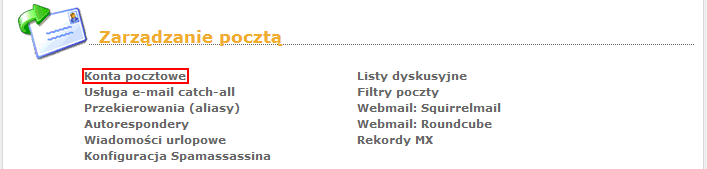
- Na kolejnej stronie należy kliknąć odnośnik Załóż skrzynkę pocztową, pojawi się następujący formularz:
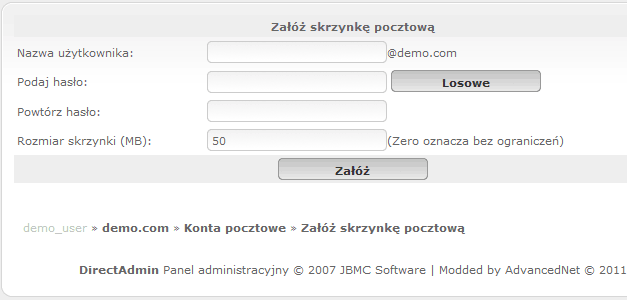
- Należy wypełnić powyższy formularz, odpowiednio podając:
- w pierwszym polu nazwę konta e-mail składającą się na adres (nazwa@domena.pl),
- w kolejnych dwóch polach należy wpisać hasło dla nowo tworzonego konta e-mail, można także wykorzystać przycisk Losowe aby wygenerowac losowe hasło (zostanie wyświetlone po utworzeniu konta),
- rozmiar skrzynki - domyślnie ustawione jest 50 MB, ale można ustawić dowolny rozmiar maksymalny skrzynki, podając "0" utworzone zostanie konto e-mail bez limitu powierzchni - dostępna będzie cała powierzchnia konta hostingowego,
- po wypełnieniu formularza należy kliknąć przycisk Wyślij po czym zostanie utworzone konto oraz wyświetlona zostanie strona z informacjami na temat konfiguracji konta pocztowego (serwery poczty, nazwa użytkownika, hasło).
Przy okazji tworzenia kont należy wspomnieć, iż konta pocztowe w ramach hostingu wirtualnego w naszej firmie są bez limitu rozmiaru załącznika oraz bez limitu liczby wysyłanych wiadomości co oznacza, że możesz wysłać w ciągu godziny/doby dowolną liczbę wiadomości. Istotne jest jedynie aby wysyłać pocztę przestrzegając obowiązującego Regulaminu.
Dodawanie nowej domeny do konta w panelu DirectAdmin
Kupując nową domenę lub zmieniając delegację istniejącej już domeny na konto hostingowe znajdujące się na naszych serwerach, zachodzi konieczność dodania danej domeny w panelu DirectAdmin, aby została poprawnie obsłużona. W innym przypadku adres nie będzie osiągalny mimo wydelegowania domeny na właściwe adresy DNS.
Aby dodać domenę do swojego konta hostingowego najpierw należy się zalogować do Panelu Administracyjnego (adres z końcówką :2222):
Po zalogowaniu się do swojego panelu należy przejść do zakładki Konfiguracja domeny:
Na kolejnej podstronie należy kliknąć odnośnik Dodaj następną domenę:
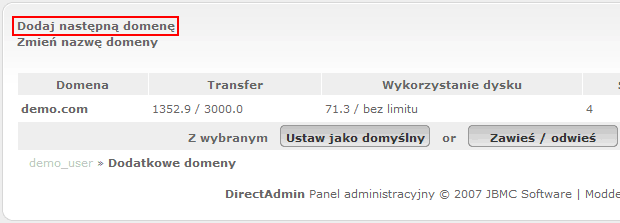
Pokaże się formularz dodawania nowej domeny taki jak przedstawiony poniżej:
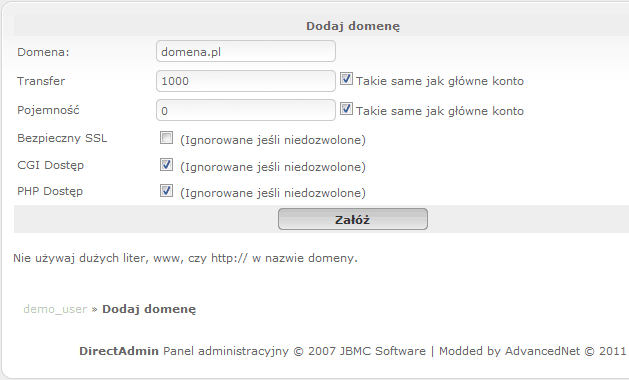
Należy wypełnić powyższy formularz zgodnie z opisem, tj.:
- pole Domena: wpisać należy nazwę domeny, która ma zostać dodana do konta w postaci domena.końcówka (bez przedrostka www czy http://)
- pole Transfer: istnieje możliwość ograniczenia maksymalnego transferu dla domeny w ramach limitu w koncie głównym
- pole Pojemność: podobnie jak w przypadku pola Transfer - ograniczenie powierzchni dla plików nowo dodawanej domeny internetowej
- pozostałe trzy pola zgodnie z opisem w formularzu, w przypadku wątpliwości najlepiej pozostawić domyślne ustawienie.
Po zakończeniu wypełniania formularza należy kliknąć przycisk Załóż.System automatycznie utworzy właściwe wpisy w serwerze DNS oraz utworzy katalog dla domeny na serwerze FTP.
Od tej pory wszystkie pliki dla dodanej domeny należy umieszczać w katalogu /domains/domena.końcówka/public_html po zalogowaniu się na główne konto FTP (domena.końcówka to nazwa dodanej domeny).
Domeny
Czy można zarządzać NSami wykupionej w AdvancedNet domeny?
Wykupując domenę internetową w naszej firmie otrzymujesz dostęp do Panelu Klienta. Niezależnie od tego czy jest to domena krajowa, globalna czy europejska, każdą domeną możesz swobodnie zarządzać.
Zmiana serwerów NS jest bardzo prosta i ogranicza się do zalogowania do Panelu Klienta i przejścia do zakładki Domeny. Tam, przy każdej domenie, dostępny będzie odnośnik do zarządzania serwerami NS przypisanymi do domeny.
Nie ograniczamy tej możliwości naszym Klientom, niezależnie czy domena wykupiona jest w ramach promocji czy w ramach standardowej oferty. Istnieje także możliwość wykupienia samej domeny internetowej, bez konieczności wykupowania konta hostingowego w naszej firmie.
Panel DirectAdmin
Tworzenie nowej bazy danych MySQL
Każde konto hostingowe z naszej oferty umożliwia tworzenie baz danych MySQL na potrzeby serwisów i aplikacji internetowych uruchamianych w ramach konta. Liczba baz danych jest limitowana tylko dla najtańszych pakietów, natomiast już od pakietu Small 3 liczba baz jest nielimitowana.
Wychodząc na przeciw Państwa oczekiwaniom i pytaniom, prezentujemy instrukcję tworzenia baz danych poprzez Panel Administracyjny.
Pierwszym krokiem jest zalogowanie się do Panelu Administracyjnego (https://twojadomena.pl:2222), wykorzystując nazwę użytkownika i hasło dla konta hostingowego.
Po zalogowaniu się należy przejść do podstrony Konfiguracja MySQL (zaznaczone na czerwono poniżej) w sekcji Twoje konto.
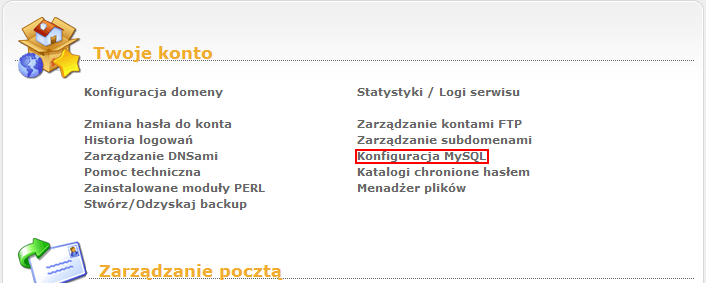
Po przejściu na kolejną podstronę należy kliknąć odnośnik Załóż nową bazę danych (zaznaczony na czerwono poniżej).
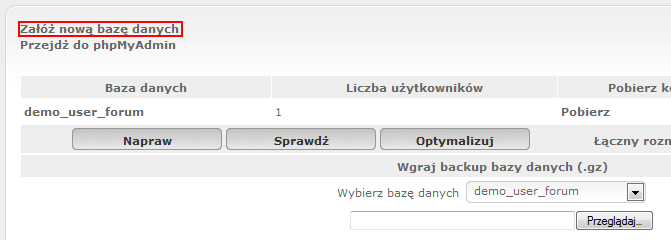
Po kliknięciu w odnosnik pokaże się formularz tworzenia nowej bazy danych MySQL.
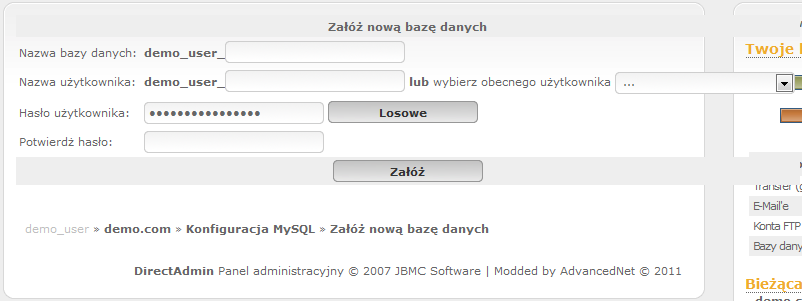
W kolejnych polach należy wpisać:
- nazwę bazy danych
- nazwę użytkownika bazy danych (lub wybrać już istniejącego użytkownika)
- dwukrotnie wpisać hasło dla użytkownika
Po wypełnieniu formularza należy kliknąć przycisk Zapisz aby utworzyć bazę danych. Po utworzeniu bazy wyświetlony zostanie komunikat potwierdzający wprowadzone dane oraz potwierdzający poprawne stworzenie bazy.
Aktualizacja adresu e-mail do powiadomień systemowych
Panel DirectAdmin odpowiada za generowanie i wysyłkę na adres e-mail właściciela konta różnych powiadomień. Wśród nich są wiadomości informujące o dużym wykorzystaniu przydzielonego transferu, a także ostrzeżenia o wysyłce dużej liczby wiadomości e-mail w ciągu ostatniej doby.
Aby zagwarantować docieranie tych wiadomości do Państwa, prosimy dbać o aktualność podanego adresu e-mail w Panelu Administracyjnym.
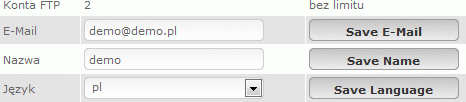
Aktualizacji adresu można dokonać w zakładce Statystyki/Logi serwisu, po uprzednim zalogowaniu się, w polu E-mail. Poniżej przedstawiamy zrzut ekranu z fragmentem formularza do aktualizacji adresu e-mail do powiadomień.
Tworzenie nowej subdomeny
Subdomena jest to adres internetowy, który tworzony jest na bazie posiadanej już domeny. Dla przykładu, posiadając domenę www.testowa.pl można w panelu zarządzania kontem hostingowym utworzyć subdomenę www.sklep.testowa.pl. Umożliwia to uruchomienie osobnego serwisu, czy też wyróżnienie konkretnego działu pod dodatkowym adresem, bez żadnych dodatkowych opłat.
Aby utworzyć subdomenę w ramach domeny dodanej do konta hostingowego w naszej firmie, należy najpierw zalogować się do Panelu Administracyjnego DirectAdmin.
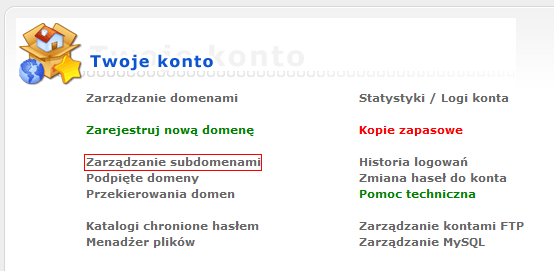
Po zalogowaniu się należy przejsć do zakładki Zarządzanie subdomenami (patrz zdjęcie niżej).
Na kolejnej podstronie wyświetli się lista wszystkich aktualnie dodanych subdomen oraz, na samym dole strony, znajduje się formularz dodawania nowych subdomen (według załączonego zdjęcia):

Po wpisaniu nowej nazwy, np. sklep i kliknięciu na przycisk Załóż, subdomena zostanie utworzona. W ciągu kilkunastu sekund będzie aktywna i dostępna w przeglądarce.
Gdzie umieścić pliki dla subdomeny?
Na przykładzie subdomeny sklep.demo.com:
- w katalogu /domains/demo.com/public_html/ automatycznie utworzy się (po dodaniu domeny sklep) katalog sklep. W tym katalogu należy umieścić pliki strony internetowej dla tej subdomeny.
Nie ma możliwości z poziomu Panelu Administracyjnego zmiany katalogu docelowego dla domeny.
Panel DirectAdmin - Podstawy
Jak zalogować się do panelu DirectAdmin?
Jak zmienić hasło do panelu DirectAdmin?
Jak utworzyć subdomenę w DirectAdmin?
Jak sprawdzić wykorzystanie zasobów konta?
Jak zaktualizować dane kontaktowe w panelu?
Panel DirectAdmin - Domeny i DNS
Jak dodać domenę do konta hostingowego?
Jak skonfigurować rekordy DNS dla domeny?
Jak przekierować domenę na inną stronę?
Jak dodać domenę zewnętrzną do konta?
Jak sprawdzić status domeny?
Panel DirectAdmin - Poczta e-mail
Jak utworzyć skrzynkę pocztową?
Jak skonfigurować klienta pocztowego (Outlook, Thunderbird)?
• Serwer poczty przychodzącej (IMAP): mail.twoja-domena.pl, port 993 (SSL)
• Serwer poczty wychodzącej (SMTP): mail.twoja-domena.pl, port 587 (TLS)
• Login: pełny adres e-mail
• Hasło: hasło do skrzynki
Jak ustawić przekierowanie e-maili?
Jak zmienić hasło do skrzynki pocztowej?
Jak skonfigurować filtr antyspamowy?
Jak sprawdzić logi poczty e-mail?
Panel DirectAdmin - Bazy danych
Jak utworzyć bazę danych MySQL?
Jak połączyć się z bazą danych z zewnętrznej aplikacji?
• Host: localhost
• Nazwa bazy: prefiks_nazwa_bazy
• Użytkownik: prefiks_użytkownik
• Hasło: hasło użytkownika bazy danych
• Port: 3306
Jak wykonać kopię zapasową bazy danych?
Jak przywrócić bazę danych z kopii zapasowej?
Jak zoptymalizować bazę danych?
Jak zmienić hasło użytkownika bazy danych?
Panel DirectAdmin - Pliki i FTP
Jak połączyć się przez FTP?
• Host: twoja-domena.pl lub IP serwera
• Port: 21
• Login: nazwa użytkownika konta
• Hasło: hasło do konta
• Tryb: pasywny (PASV)
Jak zmienić uprawnienia do plików (chmod)?
Jak utworzyć plik .htaccess?
Jak skompresować pliki do pobrania?
Jak sprawdzić rozmiar katalogów?
Jak utworzyć kopię zapasową plików?
Panel DirectAdmin - Bezpieczeństwo
Jak włączyć certyfikat SSL?
Jak zabezpieczyć katalog hasłem?
Jak sprawdzić logi błędów strony?
Jak włączyć ochronę przed atakami DDoS?
Jak skonfigurować firewall dla konta?
Jak sprawdzić aktywność na koncie?
Panel DirectAdmin - Wydajność
Jak włączyć kompresję GZIP?
Jak sprawdzić wykorzystanie zasobów serwera?
Jak zoptymalizować bazę danych?
Jak włączyć cache dla strony?
Jak sprawdzić szybkość ładowania strony?
Jak zoptymalizować obrazy na stronie?
Panel DirectAdmin - Problemy
Strona nie wyświetla się - co robić?
1. Czy pliki są w katalogu public_html
2. Czy plik index.html/php istnieje
3. Czy domena wskazuje na właściwy serwer DNS
4. Sprawdź logi błędów w panelu DirectAdmin
5. Sprawdź uprawnienia do plików (644/755)
Błąd 500 - Internal Server Error
E-maile nie docierają - jak to naprawić?
1. Ustawienia DNS (rekordy MX)
2. Czy skrzynka nie jest pełna
3. Sprawdź folder spam
4. Zweryfikuj ustawienia klienta pocztowego
5. Sprawdź logi poczty w panelu
Błąd 403 - Forbidden
Baza danych nie działa
1. Czy baza danych jest aktywna w panelu
2. Czy dane połączenia są prawidłowe
3. Czy użytkownik bazy ma odpowiednie uprawnienia
4. Sprawdź logi błędów MySQL
FTP nie działa - jak naprawić?
1. Czy używasz prawidłowych danych FTP
2. Czy tryb pasywny jest włączony
3. Czy firewall nie blokuje połączenia
4. Spróbuj użyć portu 21 lub 22 (SFTP)
Certyfikat SSL nie działa
1. Czy certyfikat jest prawidłowo zainstalowany
2. Czy domena wskazuje na właściwy serwer
3. Czy certyfikat nie wygasł
4. Sprawdź konfigurację w panelu DirectAdmin
Konfiguracja poczty e-mail
Jaki jest adres webmaila?
Możesz również użyć: https://mail.twoja-domena.pl/webmail
Login: pełny adres e-mail, hasło: hasło do skrzynki.
Jakie są ustawienia serwera pocztowego dla Outlook?
• Serwer poczty przychodzącej: mail.twoja-domena.pl
• Port IMAP: 993 (SSL/TLS)
• Port POP3: 995 (SSL/TLS)
• Serwer poczty wychodzącej: mail.twoja-domena.pl
• Port SMTP: 587 (STARTTLS) lub 465 (SSL)
• Uwierzytelnianie: Wymagane
Jakie są ustawienia serwera pocztowego dla Thunderbird?
• Serwer poczty przychodzącej: mail.twoja-domena.pl
• Port IMAP: 993 (SSL/TLS)
• Port POP3: 995 (SSL/TLS)
• Serwer poczty wychodzącej: mail.twoja-domena.pl
• Port SMTP: 587 (STARTTLS)
• Uwierzytelnianie: Normalne hasło
Jakie są ustawienia serwera pocztowego dla Apple Mail?
• Serwer poczty przychodzącej: mail.twoja-domena.pl
• Port IMAP: 993 (SSL/TLS)
• Port POP3: 995 (SSL/TLS)
• Serwer poczty wychodzącej: mail.twoja-domena.pl
• Port SMTP: 587 (STARTTLS)
• Uwierzytelnianie: Hasło
Jakie są ustawienia serwera pocztowego dla Gmail?
• Serwer poczty przychodzącej: mail.twoja-domena.pl
• Port IMAP: 993 (SSL/TLS)
• Serwer poczty wychodzącej: mail.twoja-domena.pl
• Port SMTP: 587 (STARTTLS)
• Uwierzytelnianie: Wymagane
Jakie porty poczty są dostępne?
• IMAP: 143 (niezabezpieczony), 993 (SSL/TLS)
• POP3: 110 (niezabezpieczony), 995 (SSL/TLS)
• SMTP: 25 (niezabezpieczony), 587 (STARTTLS), 465 (SSL)
Zalecamy używanie portów z szyfrowaniem (993, 995, 587, 465).
Jak skonfigurować pocztę na telefonie Android?
• Typ konta: IMAP lub POP3
• Serwer poczty: mail.twoja-domena.pl
• Port: 993 (IMAP SSL) lub 995 (POP3 SSL)
• Serwer SMTP: mail.twoja-domena.pl
• Port SMTP: 587 (STARTTLS)
• Uwierzytelnianie: Wymagane
Jak skonfigurować pocztę na iPhone?
• Typ konta: IMAP lub POP3
• Serwer poczty: mail.twoja-domena.pl
• Port: 993 (IMAP SSL) lub 995 (POP3 SSL)
• Serwer SMTP: mail.twoja-domena.pl
• Port SMTP: 587 (STARTTLS)
• Uwierzytelnianie: Hasło
Jak rozwiązać problemy z połączeniem pocztowym?
1. Sprawdź ustawienia sieciowe (WiFi, dane mobilne)
2. Zweryfikuj dane logowania
3. Sprawdź czy porty nie są zablokowane przez firewall
4. Spróbuj użyć innego portu (587 zamiast 465)
5. Sprawdź czy konto nie jest zablokowane
Jak włączyć synchronizację poczty między urządzeniami?
1. Użyj protokołu IMAP zamiast POP3
2. Włącz synchronizację folderów w kliencie pocztowym
3. Ustaw pobieranie wiadomości w czasie rzeczywistym
4. Skonfiguruj reguły filtrowania na serwerze
Jak skonfigurować podpis e-mailowy?
• Webmail: Ustawienia → Podpis
• Outlook: Plik → Opcje → Poczta → Podpisy
• Thunderbird: Narzędzia → Opcje konta → Podpis
• Apple Mail: Mail → Preferencje → Podpis
Zalecamy dodanie podstawowych danych kontaktowych.
Jak skonfigurować przekierowania e-maili?
1. Przejdź do "Zarządzanie Pocztą"
2. Kliknij "Przekierowania E-mail"
3. Dodaj adres źródłowy i docelowy
4. Wybierz opcje przekierowania
5. Zapisz zmiany
E-maile będą automatycznie przekierowywane.
Jak skonfigurować odpowiedź automatyczną?
1. Przejdź do "Zarządzanie Pocztą"
2. Wybierz skrzynkę pocztową
3. Kliknij "Odpowiedź Automatyczna"
4. Wprowadź treść wiadomości
5. Ustaw daty rozpoczęcia i zakończenia
6. Zapisz ustawienia
Jak sprawdzić czy e-mail został dostarczony?
1. Logi poczty w panelu DirectAdmin
2. Potwierdzenie odbioru (jeśli włączone)
3. Sprawdzenie folderu "Wysłane" w kliencie pocztowym
4. Kontakt z odbiorcą wiadomości
Jak rozwiązać problemy ze spamem?
1. Włącz filtry antyspamowe w panelu
2. Dodaj adresy do czarnej listy
3. Skonfiguruj reguły filtrowania
4. Używaj silnych haseł
5. Nie publikuj adresu e-mail publicznie
6. Regularnie sprawdzaj folder spam
Pakiety hostingowe - Ogólne
Jakie pakiety hostingowe oferujecie?
Czy mogę zmienić pakiet hostingowy w trakcie umowy?
Czy oferujecie okres próbny dla pakietów hostingowych?
Jakie systemy operacyjne są dostępne na serwerach?
Czy mogę hostować kilka stron na jednym koncie hostingowym?
Czy oferujecie pomoc w migracji strony z innego hostingu?
Pakiety hostingowe - Parametry i limity
Co oznaczają limity transferu w pakietach hostingowych?
Co się dzieje po przekroczeniu limitu przestrzeni dyskowej?
Ile baz danych MySQL mogę utworzyć?
Czy mogę zwiększyć limity pakietu hostingowego?
Limitu nie dokupisz z cennika opcji w panelu klienta. Takiego cennika już nie prowadzimy.
Na hostingu zmieniasz pakiet na wyższy. Na koncie biznesowym dysk i transfer można zwiększyć po kontakcie z nami. Reseller sam rozdziela powierzchnię i transfer między konta klientów, w ramach swojego pakietu.
Jakie są limity skrzynek pocztowych?
Czy mogę hostować pliki multimedialne (wideo, muzyka)?
Pakiety hostingowe - Płatności i rozliczenia
Jakie formy płatności akceptujecie?
Czy oferujecie zniżki za płatność z góry?
Kiedy otrzymam fakturę za usługi hostingowe?
Co się dzieje w przypadku nieopłacenia faktury?
Czy mogę anulować usługę w każdym momencie?
Czy oferujecie gwarancję zwrotu pieniędzy?
Konta reseller - Podstawy
Co to jest konto reseller?
Jakie korzyści daje konto reseller?
• Tworzenie nieograniczonej liczby kont hostingowych dla klientów
• Ustalanie własnych cen i pakietów
• Zarządzanie klientami z jednego panelu
• Otrzymywanie prowizji od sprzedaży
• Budowanie własnej marki w branży hostingowej
Czy potrzebuję doświadczenia technicznego do zarządzania kontem reseller?
Jakie pakiety reseller oferujecie?
Czy mogę sprzedawać usługi pod własną marką?
Jakie wsparcie otrzymuję jako reseller?
• Wsparcie techniczne
• Szkolenia z zarządzania kontami
• Pomoc w konfiguracji paneli
• Regularne aktualizacje i nowe funkcje
Jaki dysk i transfer mają pakiety Reseller?
Reseller 1 ma 50 GB powierzchni, Reseller 2 ma 100 GB, Reseller 3 ma 150 GB. Transfer we wszystkich trzech pakietach jest bez limitu.
Ceny miesięczne to 200 zł, 350 zł i 600 zł brutto. Powierzchnią dzielisz się między konta swoich klientów.
Czy narzędzia resellerskie różnią się między pakietami?
Nie. W każdym pakiecie są te same narzędzia: własne pakiety hostingowe, dowolna liczba kont, konta na subdomenach, system zgłoszeń, generator kopii, API i skórki panelu.
Pakiety różnią się powierzchnią dysku. Nie udostępniamy SVN ani demo panelu.
Konta reseller - Zarządzanie
Jak tworzę konta hostingowe dla moich klientów?
Czy mogę modyfikować limity kont moich klientów?
Jak rozliczam się z klientami za usługi hostingowe?
Czy mogę przenieść istniejące konta klientów do mojego konta reseller?
Jak monitoruję wykorzystanie zasobów przez moich klientów?
Czy mogę tworzyć własne pakiety hostingowe?
Domeny internetowe - Rejestracja
Jakie domeny mogę zarejestrować?
• Domeny krajowe (.pl, .com.pl, .org.pl)
• Domeny funkcjonalne (.biz.pl, .info.pl, .shop.pl)
• Domeny regionalne (.warszawa.pl, .krakow.pl)
• Domeny europejskie (.eu)
• Domeny globalne (.com, .net, .org, .info, .biz)
• Domeny specjalistyczne (.mobi, .tv, .cc)
Ile kosztuje rejestracja domeny?
Jak sprawdzę dostępność domeny?
Czy mogę zarejestrować domenę na dłuższy okres niż rok?
Co się dzieje po rejestracji domeny?
• Otrzymujesz potwierdzenie e-mailowe
• Domena jest aktywowana w ciągu 24 godzin
• Możesz skonfigurować serwery DNS
• Otrzymujesz dane do zarządzania domeną
• Rozpoczyna się okres ważności domeny
Domeny internetowe - Zarządzanie
Jak zarządzam ustawieniami DNS domeny?
Czy mogę zmienić dane właściciela domeny?
Jak skonfigurować przekierowanie domeny?
Czy mogę dodać subdomeny do mojej domeny?
Jak sprawdzę status domeny?
Czy mogę ukryć dane właściciela domeny?
Domeny internetowe - Transfer i odnowienia
Jak przenieść domenę z innego rejestratora?
1. Odblokuj domenę u obecnego rejestratora
2. Uzyskaj kod autoryzacji (auth code)
3. Złóż wniosek o transfer w naszym panelu
4. Potwierdź transfer e-mailem
5. Domena zostanie przeniesiona w ciągu 5-7 dni
Ile kosztuje transfer domeny?
Czy mogę anulować transfer domeny?
Kiedy otrzymam powiadomienie o wygaśnięciu domeny?
• 30 dni przed wygaśnięciem
• 7 dni przed wygaśnięciem
• W dniu wygaśnięcia
• 7 dni po wygaśnięciu (okres prolongaty)
Co się dzieje po wygaśnięciu domeny?
• Domena przestaje działać
• Wchodzi w okres prolongaty (7 dni)
• Możesz ją odnowić w normalnej cenie
• Po prolongacie domena trafia do puli publicznej
• Inne osoby mogą ją zarejestrować
Czy mogę odnowić domenę automatycznie?
Serwery VPS
Czym VPS różni się od hostingu?
Hosting to gotowe konto na stronę i pocztę, z panelem DirectAdmin. VPS to własny system operacyjny: dostajesz dostęp root i nie dzielisz systemu z innymi klientami.
Na VPS sam instalujesz oprogramowanie. Na hostingu korzystasz z usług przygotowanych w pakiecie.
Czy na VPS dostaję dostęp root i własny system?
Tak. Do VPS dostajesz dostęp root albo konto administratora wybranego systemu. Systemu nie dzielisz z innymi klientami.
Jakie systemy mogę wybrać na VPS?
Przy zamówieniu wybierasz jedną z dwóch najnowszych wersji: Debian, Ubuntu, CentOS albo Windows Server.
Czy Windows jest w cenie abonamentu VPS?
Nie. Koszt systemu Windows ustalamy indywidualnie i nie jest wliczony w abonament miesięczny.
Czy transfer VPS jest ograniczony?
W aktualnych pakietach VPS 1, VPS 2 i VPS 3 transfer jest bez limitu. Łącze ma 100 Mbit, a do serwera jest jeden publiczny adres IPv4.
Kiedy serwer VPS zostanie uruchomiony i czy cena może się zmienić?
Przed uruchomieniem sprawdzamy, czy serwer jest dostępny. Jeśli cena albo termin będą inne niż w ofercie, skontaktujemy się telefonicznie lub mailowo, zanim cokolwiek uruchomimy.
Pakiety biznesowe
Czym konto biznesowe różni się od zwykłego hostingu?
Konto biznesowe nie jest zawieszane po przekroczeniu limitu. Ma codzienne kopie na osobnej przestrzeni i można dokupić dysk albo transfer.
W ramach konta biznesowego można też odsprzedawać część usług. Przy zwykłym hostingu nie jest to dozwolone.
Co się dzieje po przekroczeniu limitu na koncie biznesowym?
Konto zostaje aktywne. Dostajesz od nas wiadomość i decydujesz, czy zwiększyć limit na stałe, czy tymczasowo. Nie naliczamy za to automatycznej dopłaty.
Jak często robione są kopie konta biznesowego i gdzie leżą?
Kopia powstaje codziennie. Leży na osobnym koncie FTP, poza kontem hostingowym. Miejsce na kopie zależy od pakietu: 10 GB, 20 GB albo 100 GB.
Czy mogę dokupić dysk albo transfer do konta biznesowego?
Tak. Gdy pakiet przestaje wystarczać, dysk i transfer można zwiększyć po kontakcie z nami, bez zmiany całego konta.
Czy do konta biznesowego potrzebuję firmy i czy mogę odsprzedawać usługi?
Firmy nie potrzebujesz. Konto można zamówić także prywatnie. Odsprzedaż części usług osobom trzecim jest dozwolona.
Nie ma tu Twojego pytania?
Napisz do nas. Pomożemy przy hostingu, domenie i panelu.